
【2019/02】コラム
2月ももうすぐ終わりということで、暖かい日が続くようになりました。
週末、子ども達とスケボーの練習をしていたところ、たまたま近くにきたスケーターの方々が、
子ども達に乗り方のアドバイスなど教えて頂き、とても喜んでいました!
貴重な週末の時間にありがとうございました!子ども達の日記にまた会いたいなと書いたとのことだったので、
オススメのスポットなども教えて頂きましたので、近いうちに顔を出してみたいと思います。
ひとつ盲点だったのが、手首のプロテクターで、
ヘルメット、ひじ、ひざがいわゆるよくあるプロテクターのセットで我が家もそれで揃えていて、手は手袋でガードしていたのですが、
結構手をつくことが多いので手首につけておくと安心感がありますよと教えて頂き、
早速親子で揃えて手首をガードしたいと思います!
さて、今月の20日から、ドコモがSIMロック解除をオンライン手続きが無料でできるようになりました。
オンライン手続きの対象は2015年の5月以降に発売されたものとなっていますが、
それ以前のものも対象に含まれていれば、店頭にて2台まで解除手続きが可能です。
その際は1台あたり3000円の事務手数料が発生します。
私も早速手持ちのiphoneSEのSIMロック解除をオンラインで行ってみましたが、5分ほどで入力でき、
解除手順としてはドコモのページから、
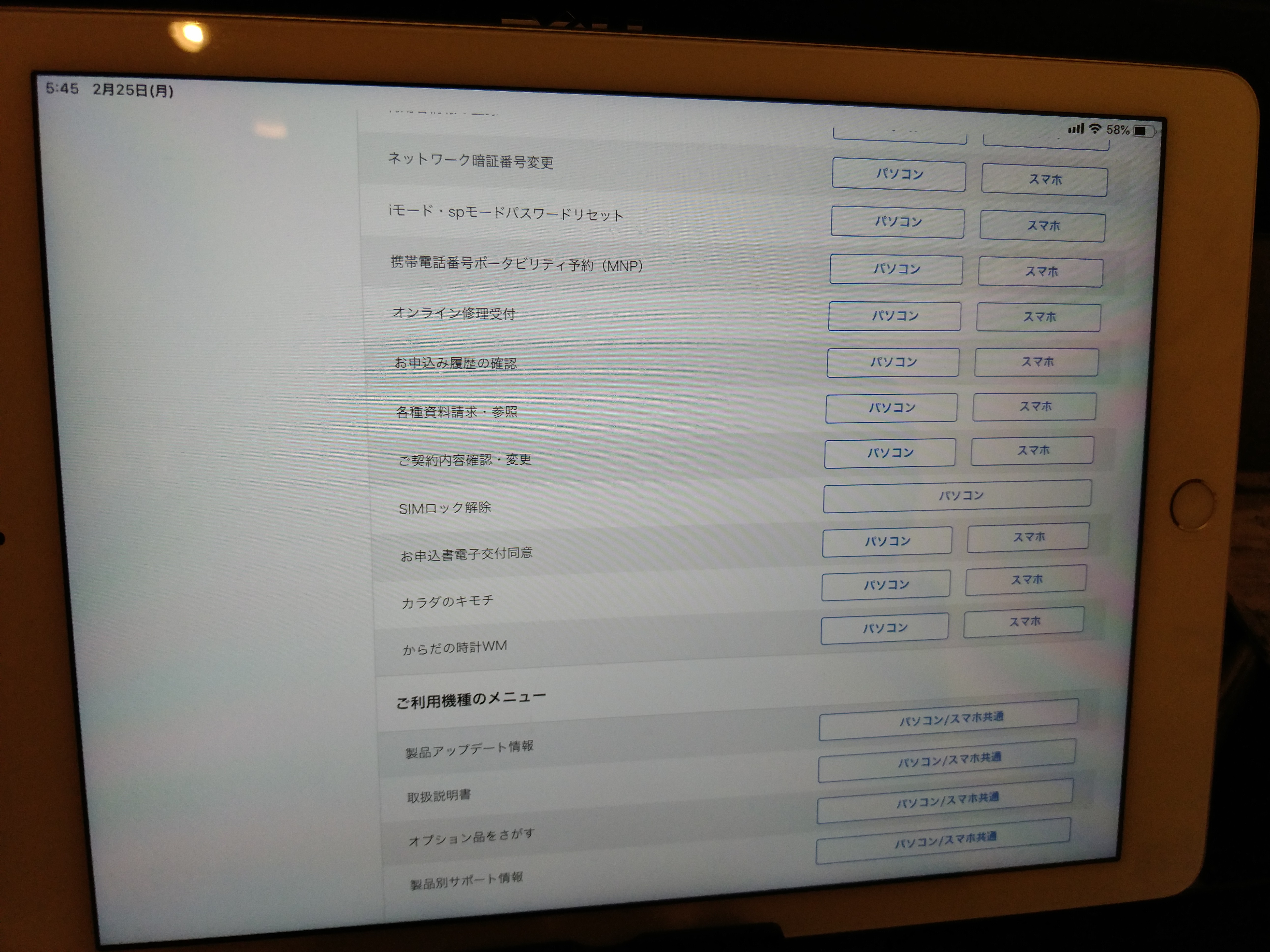
SIMロック解除という部分を選択します。
この際、パソコンのみの表示になっていますが、タブレットなどでパソコン表示できるものであれば手続きは可能です。
私の場合はipadで行いました!
次に内容の入力を行っていきますが、このとき必要になるのが、機種の製造番号(IMEI)で、
スマホ本体の設定画面から確認できるものがほとんどですが、iphoneやipadであれば本体裏側にも小さく表示されているものもあります。
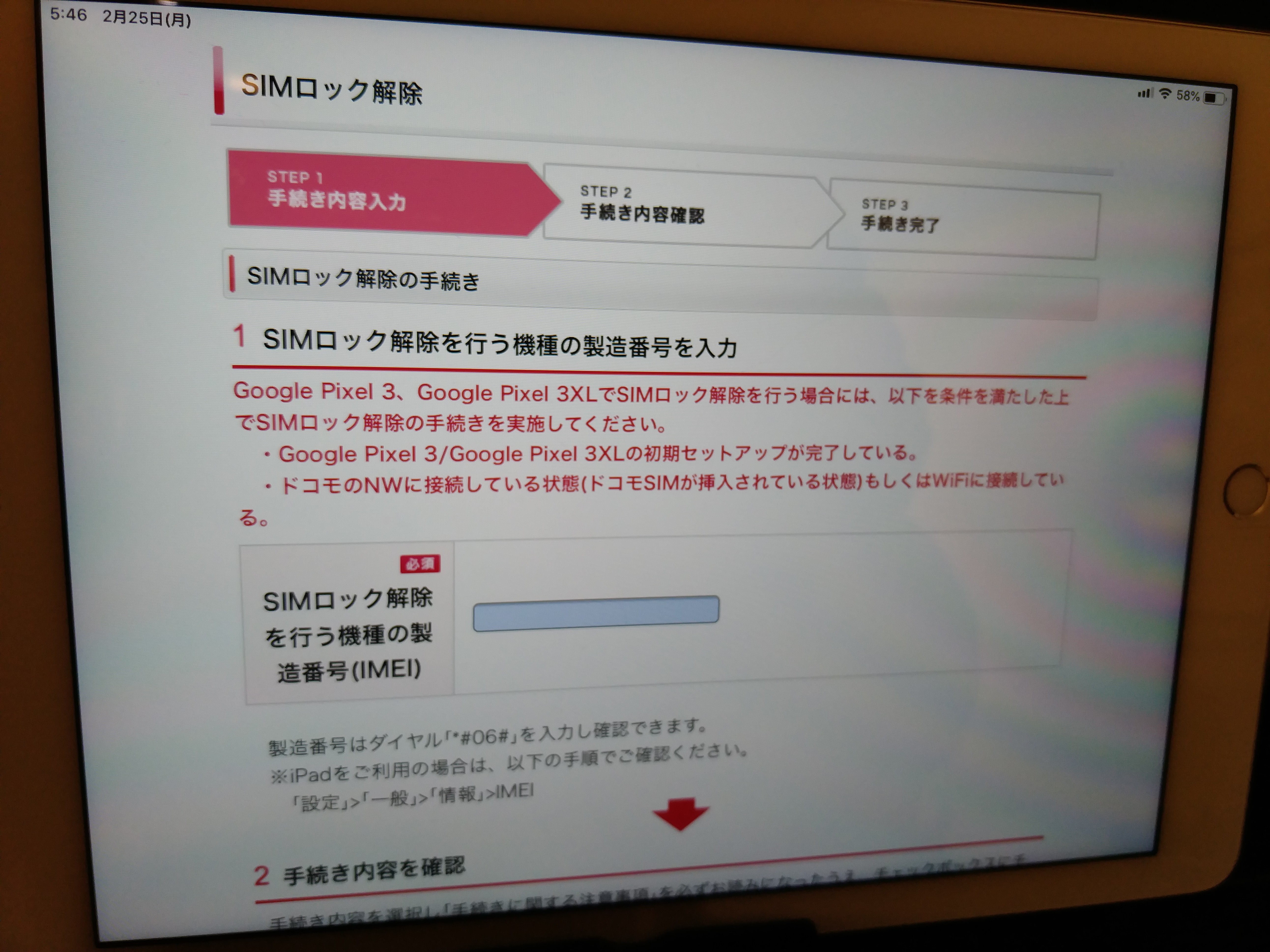
あとは確認事項を読み込みチェックをいれるだけで手続きが完了しますので非常に簡単です。
手続きが完了したら、送られてくる案内メールに従い、解除の操作をします。
ドコモ系の通信を使っている格安SIMなどはそのまま使えるケースが多いですが、
その他の通信網であったり、海外にいく際、現地のSIMを使えたりと、
色々と使い勝手がよくなりますので、
将来的に他社のSIMを使うご予定がある方はぜひ無料で行えるオンライン手続きをおすすめします。
[お知らせ:Amazonで発売中の電子書籍読んでいただきありがとうございます。読みづらい点が多々あると思います。お気づきの点がございましたらご連絡していただけますと、次回の修正点や改善点となりますのでよろしくお願いします]
前回のコラムにてスケボーについてお話しましたが、
先日、定期的にスケボーのスクールを行っているショップさんで良いお話をしてくださったので、一部ご紹介いたします。
子どもがスケボーを始めるときに、親がある程度経験がある場合は滑り方やコケ方などある程度危険な滑りをしているかどうかなど、判断ができるのでいいのですが、
例えば我が家のように、親子で初心者だった場合は今の滑り方が危険かどうかの判断もできない状態なので、
パークなどのアールがある斜面などを滑ってしまうとお互いに巻き込んで大事故になる危険があるので、
まずはフラットな平坦なところで、経験者に見てもらうということがケガを防ぐことにつながるそうです。
やはり大けがをしてしまうとせっかく始めたい!という気持ちが無くなってしまうので、非常に勿体ないですよね。
ですのでそのショップさんではショップ開催以外でも、スケートパークで定期的に参加費は無料(施設代、駐車場代は別途必要)でスクールを行っておられるそうです。
滑れるレベルによってクラス分けをしているそうですが、初心者向けは年齢や経験は関係なく参加できるそうです。
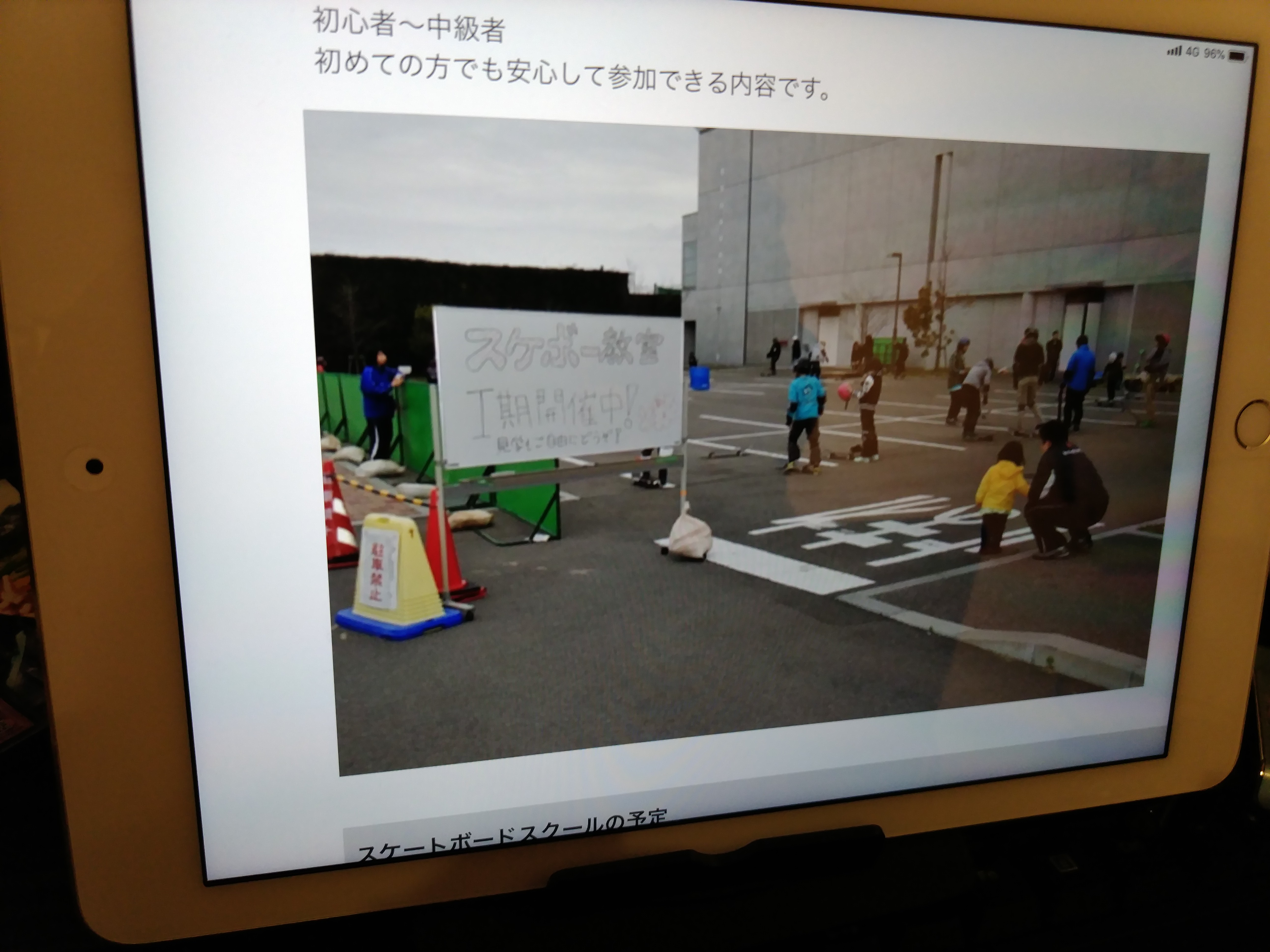
ただ、条件としては年齢に関係なく、
まず「人の話をちゃんと聞ける人」が参加の条件とのことです。
どういうことかというと、
自分勝手にいい加減にな話も聞かずにやる人がいると、みんなに影響がでてしまうから、ということだそうです。
すごく当たり前のことですが、本当に大切なことで、
みんなで集まってやる以上、きちんと人の話を聞けなければ、ケガもそうですが、
スクールに来ている以上、教わる気持ちがなければ上達のしようがないからだと思います。
私は仕事で基本的にセミナー以外は、一対一でご提案やお話をする機会がほとんどですので、
その人その人にあったやり方を考えながら進めていけるのですが、
団体に教える場合、そういった個別の時間があまり取れないため、難しさというのは相当なものだと感じます。
生徒として学ぶ以上、キチンと話を聞き、聞くだけでなく、自分のモノにすること。
たまに講師の方から、無料と有料では聞く人のやる気が違うということを耳にしますが、
お金を払っているから生徒、ではなく、有料無料関係なく参加している段階で生徒としての心構えをしっかり持たなくてはいけませんので、
自分自身としても、子を持つ親としても日頃から気を付けておかなければいけないと改めて考えさせられる内容でした。
あとは使う道具についてですが、ホームセンターなどで購入したものはやはり本格的な使用に合わないものがあるため、
破損のケガなども考慮してお断りすることもあるとのことでした。
やはりスケボーのショップさんですと本格的な道具を販売、使用しているからこそそういった物を使うべきという考えもよくわかります。
よくわからないものはオススメできない。
これはFPとしてお話させていただく上でも、自分で納得できた上で行ってくださいという内容のお話はよくさせていただきます。
スケボーとFPって全然関係ないという風に思われる方もいらっしゃるかもしれませんが、
私は今回伺ったショップさんのお話で、人に対する想い、熱意など、改めて実務に活かせる勉強になる部分がたくさんありました。
しっかり準備を整えて、子どもたちと参加してみたいと思います!
ちなみに室内でほとんどケガをすることがないスケボーというものもありまして、
フィンガースケートボード、いわゆる指スケという指を使って、机の上で遊ぶ小型のスケボーです。
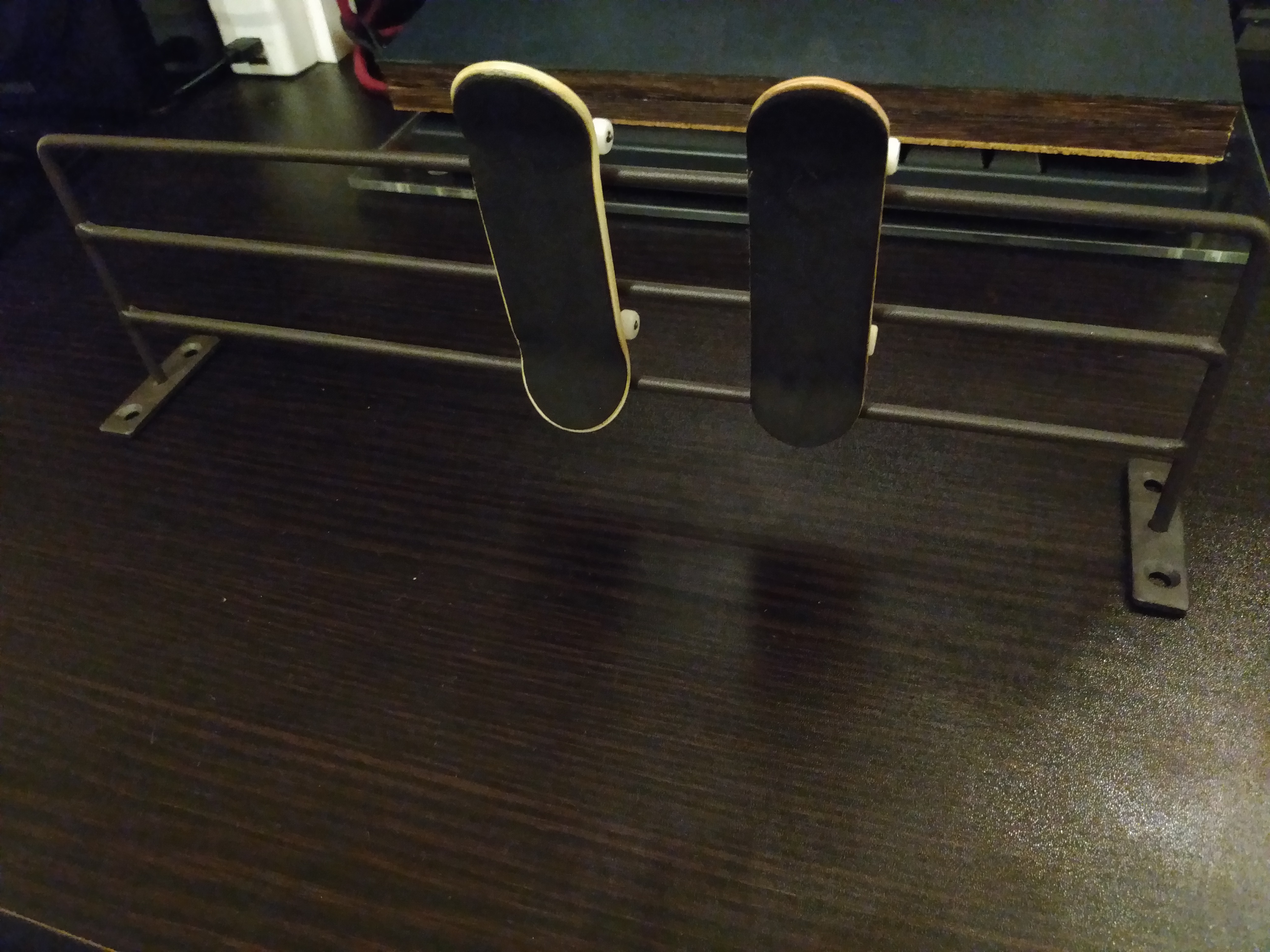
100円ショップでこのような棚がありますので、
これをペンチで切ると、
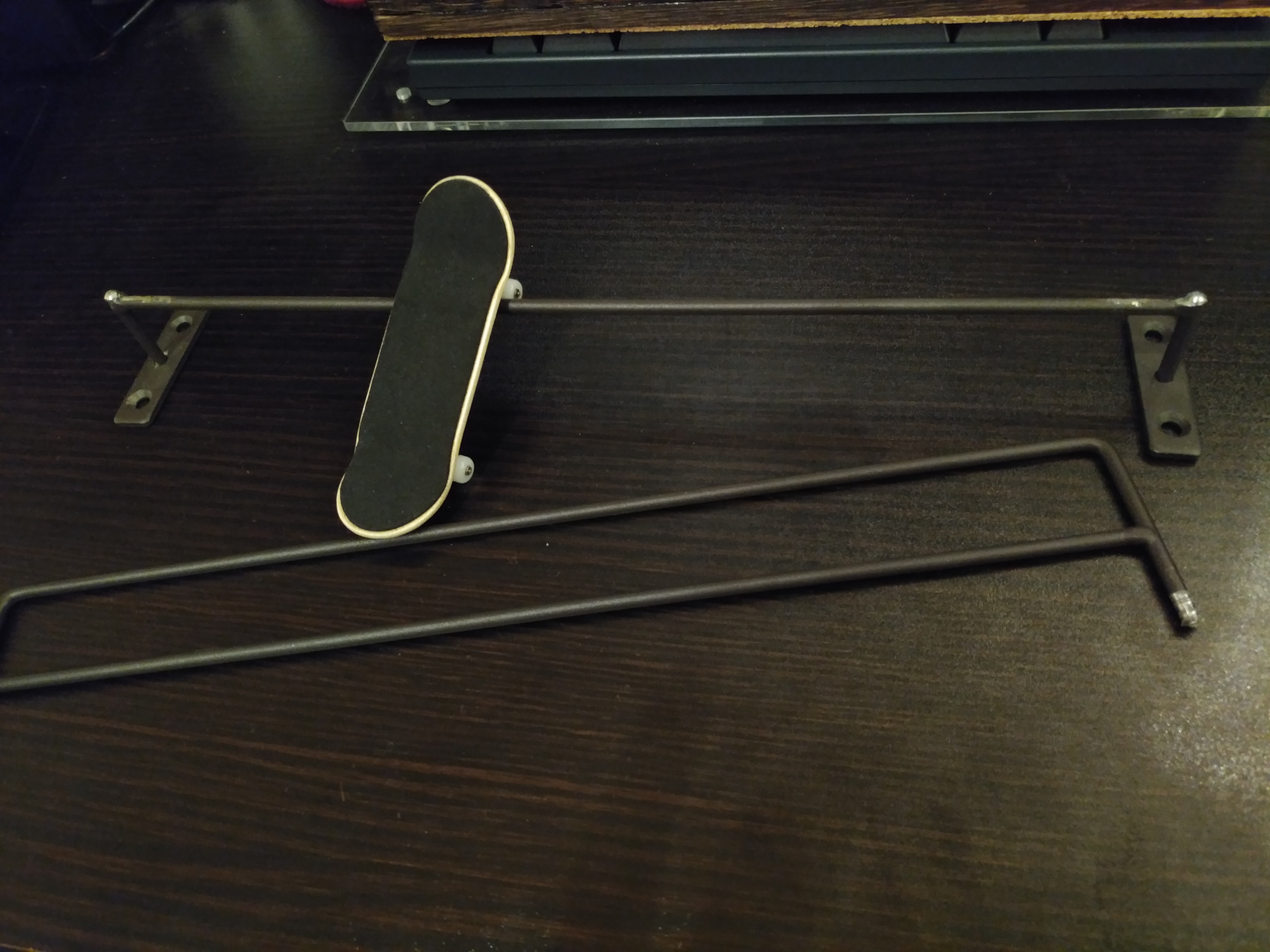
あっという間にスケボーセクションのレールの出来上がりです!
フィンガーボードは通販やショップで1000円前後で買えますので、(木製のタイプがオススメです)
スケボーが気になっている方はまずここから始めてみると、
春頃にはいつの間にかスクールに参加してパークを滑っているかもしれませんよ!(笑)
[お知らせ:Amazonで発売中の電子書籍読んでいただきありがとうございます。読みづらい点が多々あると思います。お気づきの点がございましたらご連絡していただけますと、次回の修正点や改善点となりますのでよろしくお願いします]
2月も中旬になり、世の中はバレンタインに染まっていますが、確定申告の時期でもあります。
しばらくは税務署前の道路が混雑しそうです。
先日久しぶりに運動を兼ねて子どもたちとスケボーの練習をしてきました!
今年初ということもありすっかり身体がなまっていて、開始早々コケて全身打撲です(笑)
その姿を見て安全策にいった子どもたちは芝生の上で練習していました(笑)
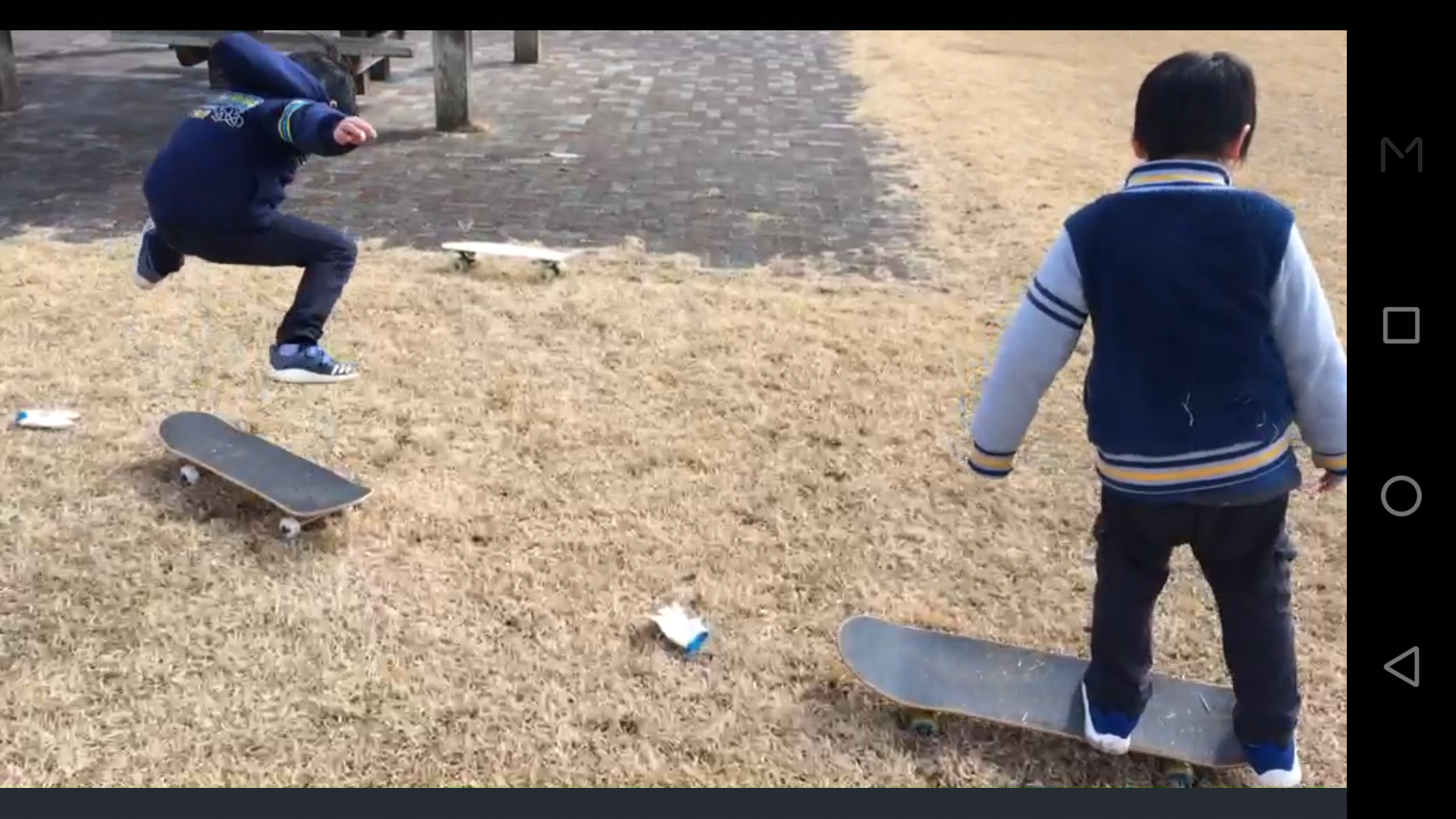
いい感じのオーリーですが、残念ながら板が忘れられています。
スケボーを練習するのに親子でよく見ているのがYoutubeのMDAskaterことシモン君の動画です。
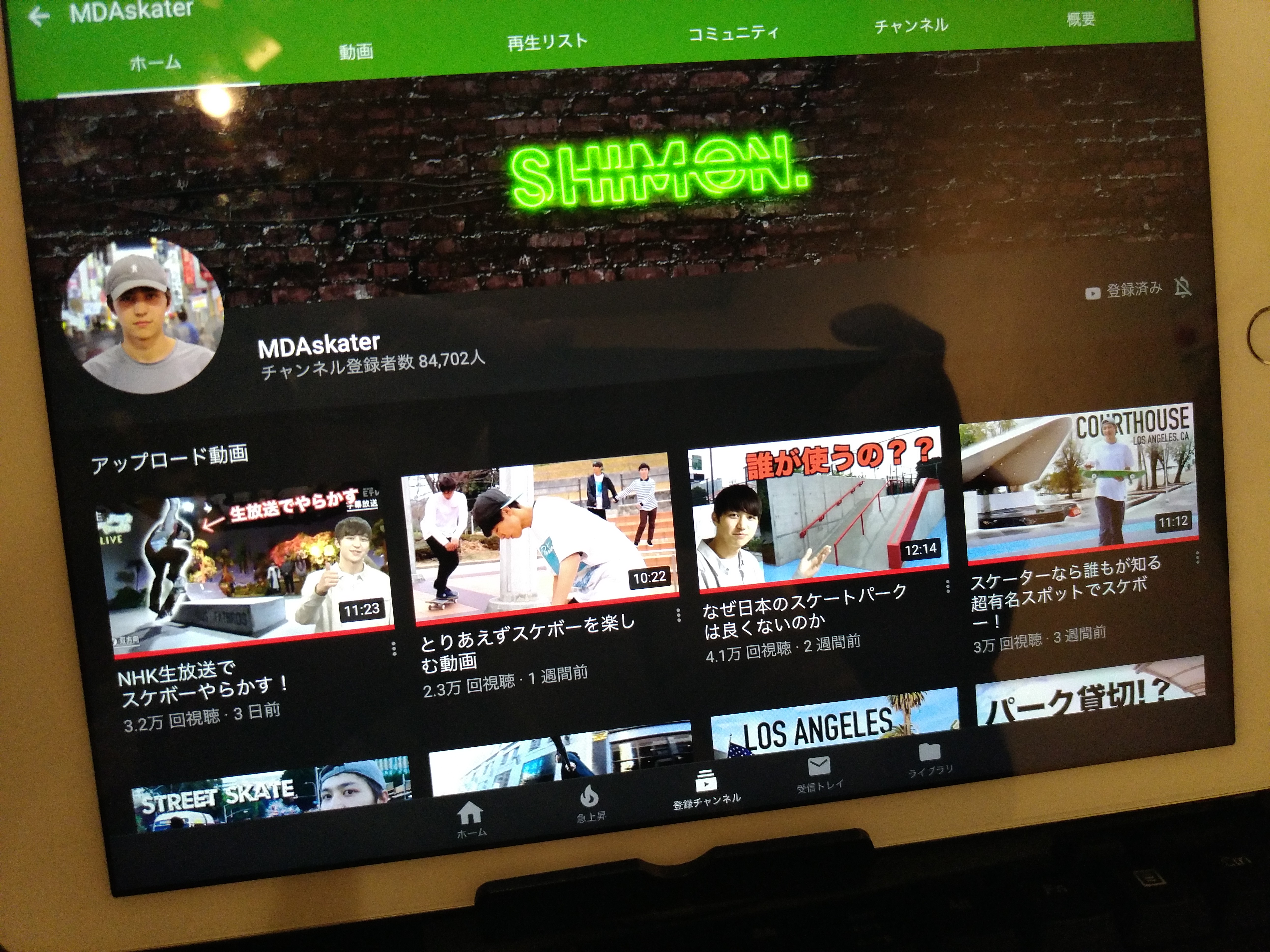
スケボーが上手いことはもちろんなのですが、自分のブランドや、海外で行っているプロジェクトなど、
自分の好きなことで様々なことに挑戦されていて、見ていていつもチカラをもらっています!
先週はテレビ番組にも出演されていて、応援している者としてとても嬉しく思います。
社会でみれば、危険なイメージや、公道などでの滑る(いわゆるストリート)ことなどからあまり良いイメージは持たれていないという印象なのですが、
スケボー自体が悪いのではなく、それを扱う一部の人が悪目立ちをし、(車の煽り運転などと同様に)
その結果、多くの公園ではスケボー、球技は禁止などの看板を目にします。
遊具は一部規制され、禁止事項だらけの公園では子どもたちも外では遊ばなくなるのもなんだかわかるような気がします。
オリンピック競技になり、注目を浴びるスケボーですが、いい方向に広がっていってくれれば良いのですが、
やっぱりケガをするからやっちゃいけません!という方向だけはなってほしくないですね。
どんな活動でもケガはしますし、ケガをすることで覚えることもたくさんありますので。
首を手術しているYOSHIKIさんもインスタでコケたところをあげています。
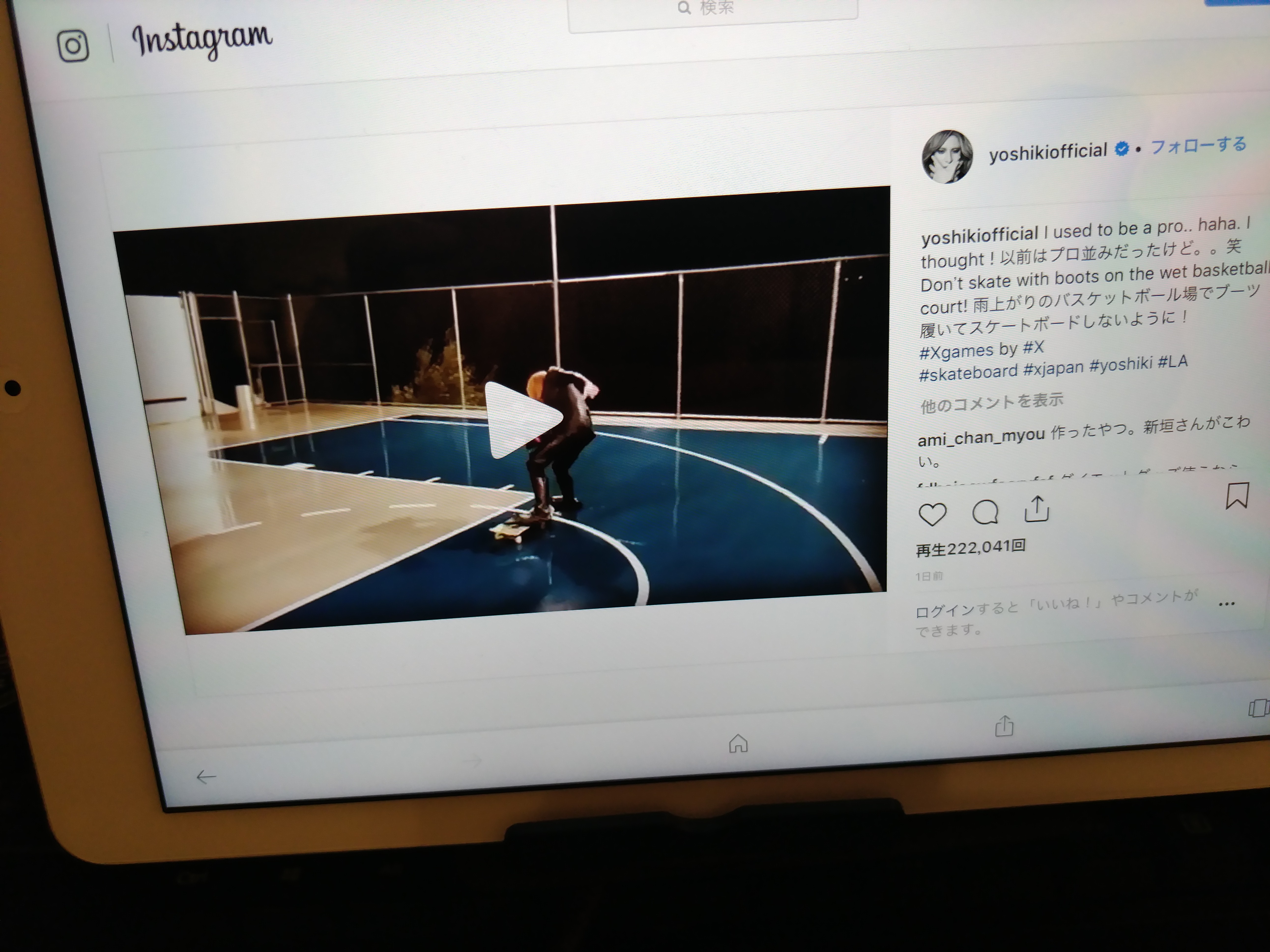
良い子のみんなはブーツでスケボーに乗らないように!(笑)
ちなみに個人でスケートパークに整備するにはどれくらいかかるのでしょうか?
ひっそりとどこかに、子どもたちのサプライズプレゼントに用意したらめちゃくちゃ喜ばれるような気がするので、数年がかりでやってみようかななどと夢見ております(笑)
[お知らせ:Amazonで発売中の電子書籍読んでいただきありがとうございます。読みづらい点が多々あると思います。お気づきの点がございましたらご連絡していただけますと、次回の修正点や改善点となりますのでよろしくお願いします]
先週、妻と子ども達とでプラネタリウムに行って、色々と覚えてきたということで、
久しぶりに近所で天体観測をしました!
今の季節ですと、冬のダイヤモンドと冬の大三角がわかりやすくて、ひとつずつ探すのが面白かったです。
オリオン座の一等星ベテルギウスは終末期ということで、他の星に比べ、オレンジ色に見えますので、
まずここを目印に他の星を探してみることをオススメします。
普段の生活では仕事ではパソコン、スマホ、書類など、生活面では料理で使うキッチンなど、
目線より下側を見ていることが多いので、
たまに気分転換で空を見上げると、すっきりした気持ちになれます。
そんな気持ちとは裏腹に、仕事で使っているお気に入りのマウスの調子が悪くなり、
なんだか家電運の無いここ最近なのですが・・・
いい機会だと前向きに考えることにし、トラックボールマウスを導入してみました。
以前から手首や肩を動かさないことによるメリットなど、ネット検索や動画などで調べてみると色々と出てくるのですが、
定番として紹介されているのがトラックボールの機種がロジクールのM570シリーズです。
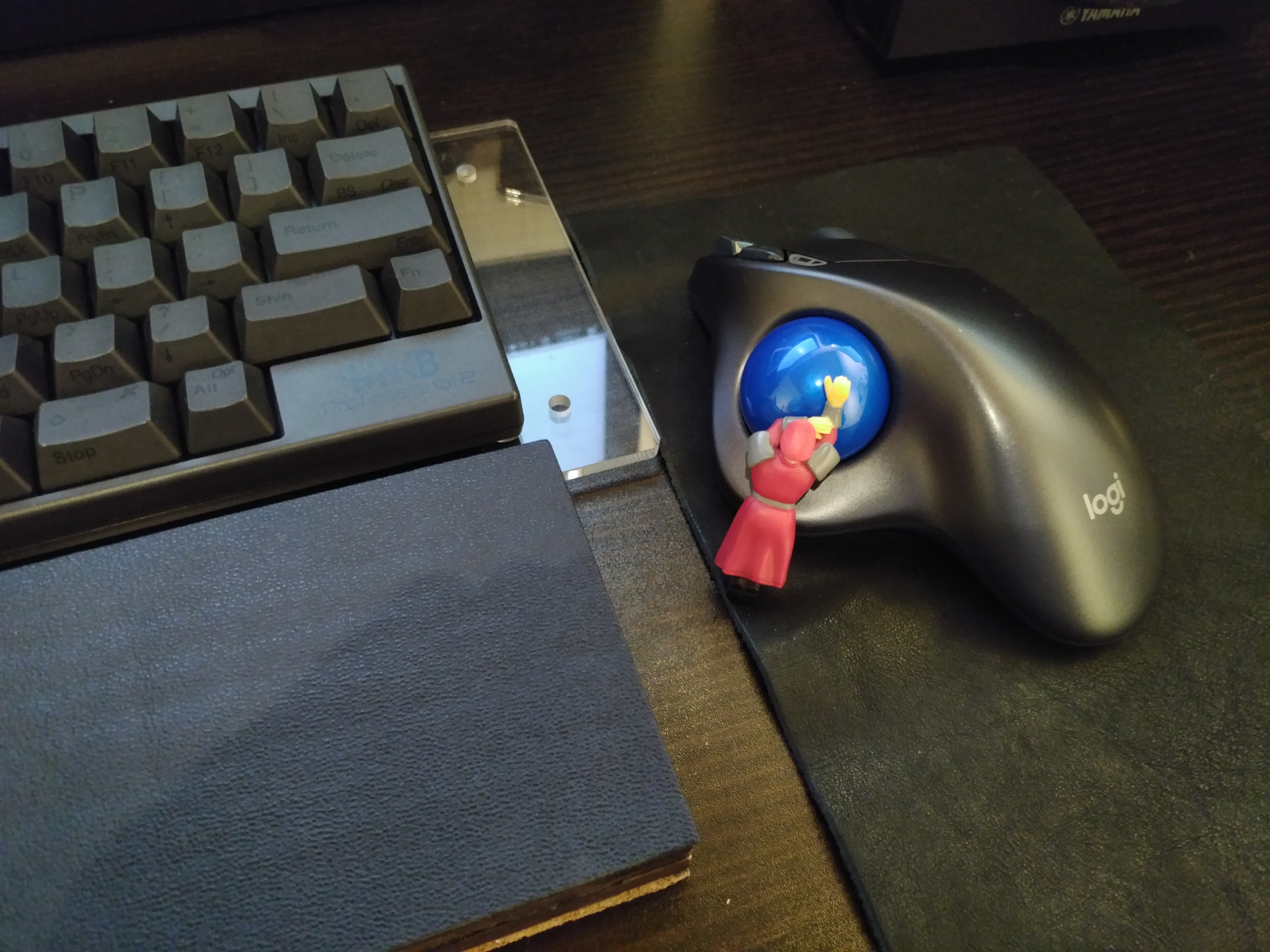
最近では新機種のMX ERGOが発売されているようですが、定価が1万円を超えてしまうため、おおよそ半値のM570は入門用としてはちょうどいい価格ではないでしょうか。
ただ、公式ホームページでM570の設定で使うsetpointが現在ダウンロードできない状態なのですがなぜでしょう・・・
トラックボールマウスを導入した際、組み合わせてみたいと考えていたのが、マウスジェスチャーで、
通常マウスで操作しているとき、戻るボタンなどにカーソルを合わせてクリックする操作が必要です。
都度その操作をしていると効率が悪いため、キーボードのショートカットキーなどを利用している方が多いと思いますが、
左右クリックしながらマウスをに動かすことにより様々な操作ができるなど、
マウスを操作している状態でより効率よく操作できるのが、マウスジェスチャーです。
有名なところでは、crxMouse Chrome Gesturesがスーパードラッグが使用できるため、
使いやすいとのことですが、私個人的に、セキュリティ面でどうなのかという不安が残るため、
仕事で使用できないのが残念ではあります。
そのあたりが解消できれば、追ってまたお伝えします。
トラックボール自体は慣れるまでに時間がかかるかな?とか、値段がマウスにしてはやや高価なイメージでしたが、
ボールの動かし方自体はそう難しくはないので、細かな作業をマウスで行っている方は慣れが必要かもしれませんが、
通常の使用の範囲であれば、あまりの楽さに驚く方が多いのではないでしょうか。
正直なぜもっと早く導入していなかったのか、かなり後悔しました。
私の場合、体感で例えれば、一輪車から自転車に変わったくらい快適になりました(笑)
マウスを動かすスペースも必要なく、膝の上でも、ポケットの中でも動作しますので、
車内などの狭いところでも不自由なく使えるというメリットもあります。
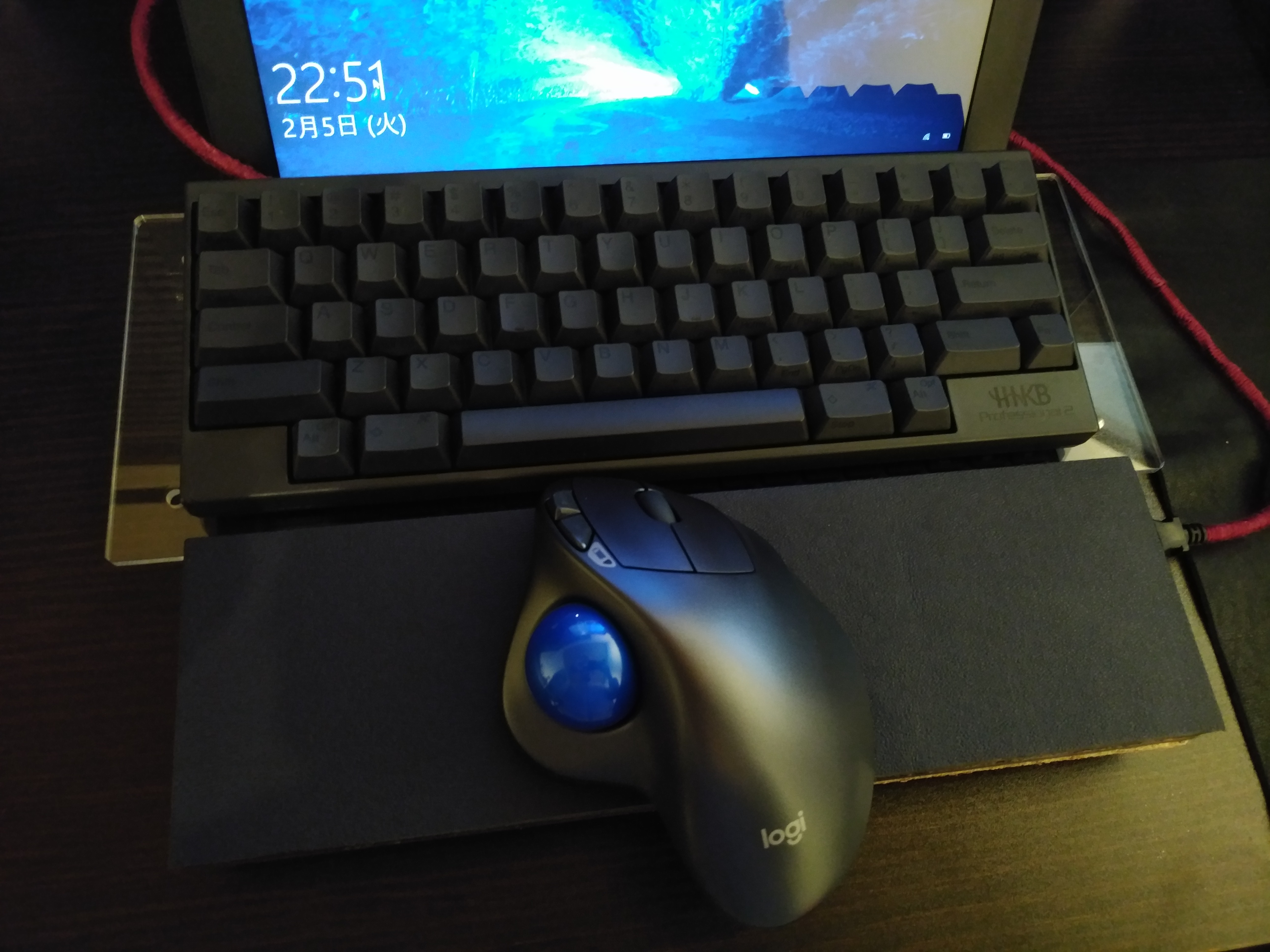
デスクトップと同じような環境でノートパソコンに使う場合、タッチパッドをOFFにして、キーボードとパームレスト上にトラックボールマウスで、省スペース、快適仕様にできます。
(パームレストはDIYでパソコンにあったサイズを材料費500円程度でできます)
出張時などでは荷物は増えますが、文字入力が多い方にはオススメかもしれません。
やはり日常で使うものに関しては、なるべく労力を惜しまず自分にあった物を色々と試し、
導入したほうが、長い目でみれば効率的な自己投資といえるかもしれませんね。
物を増やしたくない場合はフリマアプリを使えば、次回の購入資金にも充てられますし、無駄にもならず一石二鳥です。
[お知らせ:Amazonで発売中の電子書籍読んでいただきありがとうございます。読みづらい点が多々あると思います。お気づきの点がございましたらご連絡していただけますと、次回の修正点や改善点となりますのでよろしくお願いします]